
TL;DR
- Administratoren haben eine wichtige Rolle zu spielen.
- Sie sind dafür verantwortlich, dass Endpoint Protector mit den neuesten Versionen auf dem neuesten Stand gehalten wird, und sie konfigurieren und überwachen Ihre Datenschutzrichtlinien.
- Wenn administrative Einschränkungen/Berechtigungen erforderlich sind, können Sie Administratoren verschiedenen Gruppen zuweisen.
- Bearbeiten Sie Administratorprofile, um zusätzliche Sicherheitsebenen hinzuzufügen (z. B. 2FA).
Administratoren spielen eine wichtige Rolle für den Erfolg Ihres Endpoint Protector-Rollout. Sie sind nicht nur dafür verantwortlich, dass Endpoint Protector auf dem neuesten Stand ist, spielen auch eine entscheidende Rolle bei der Bereitstellung und Überwachung der DLP-Richtlinien, die Ihr Unternehmen schützen sollen.
In diesem Academy Guide erläutern wir die Schritte, die erforderlich sind, um Administratoren in Endpoint Protector hinzuzufügen, sowie die Verwaltung ihrer Berechtigungen, da sie über privilegierte Zugriffsrechte verfügen.
Hinzufügen neuer Administratoren
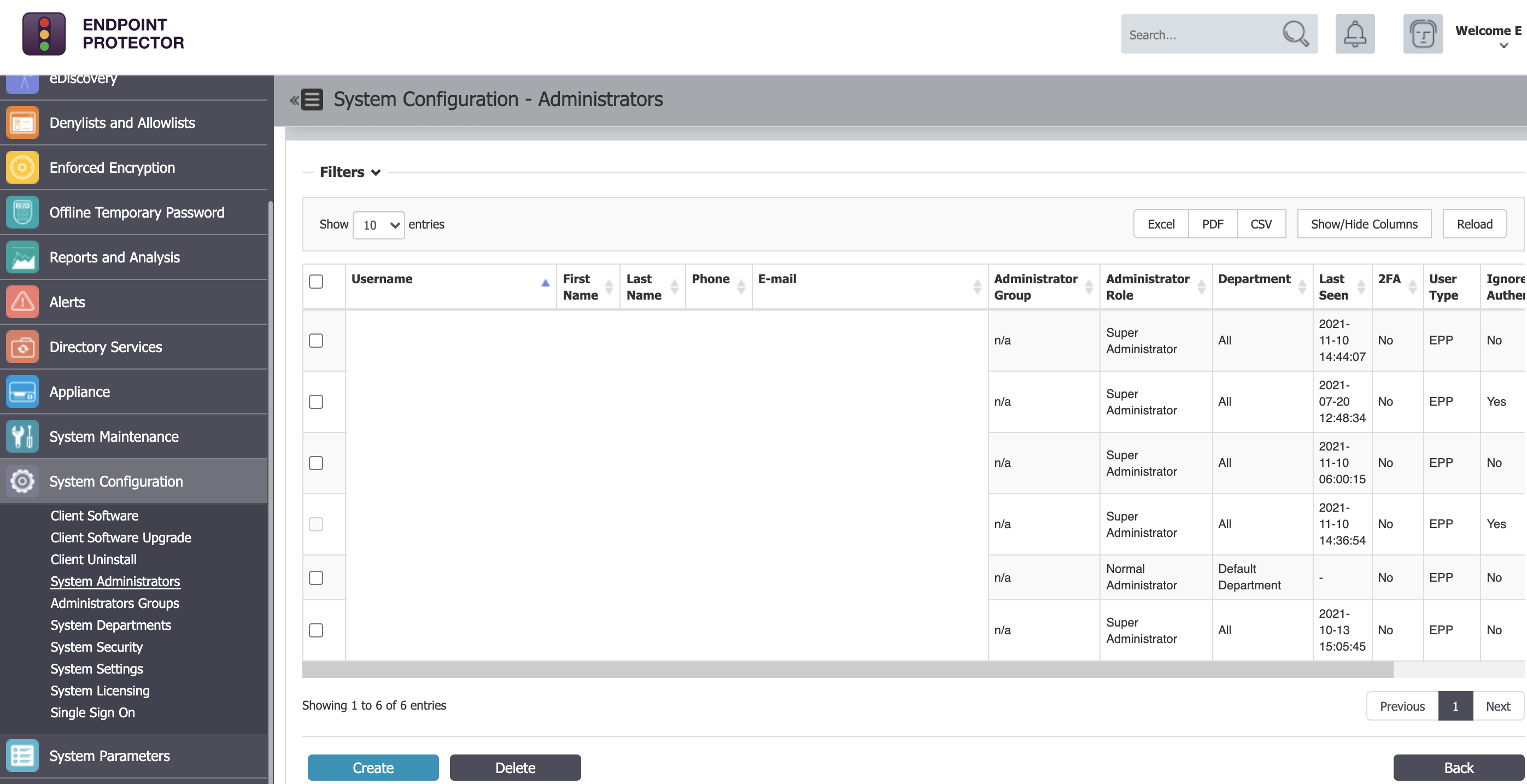
Melden Sie sich bei Endpoint Protector an und navigieren Sie zum Abschnitt „Systemkonfiguration“. Wählen Sie dann „Systemadministratoren“. Bitte beachten Sie: Wenn Sie die Standard-Administratoranmeldung noch nicht geändert haben, sollten Sie dies tun, bevor Sie weitere Administratoren hinzufügen.
You can now begin adding Administrators by using the ‘Create’ button. If administrative limitations/permissions need to exist, be sure to define the appropriate ‘Administrator Groups’ when creating the Administrator account. In general, multiple Administrator Groups can be assigned to an account; unless the ‘Read Only’ group option is used. To find the group list, locate ‘Administrators Groups’ under the ‘System Configuration’ section.
Sie können nun Administratoren hinzufügen, indem Sie auf die Schaltfläche „Erstellen“ klicken. Wenn administrative Einschränkungen/Berechtigungen erforderlich sind, müssen Sie bei der Erstellung des Administratoraccounts die entsprechenden „Administratorgruppen“ festlegen. In der Regel können einem Account mehrere Administratorgruppen zugewiesen werden, es sei denn, die Gruppenoption „Nur Lesen“ wird verwendet. Die Gruppenliste finden Sie unter „Administratorengruppen“ im Abschnitt „Systemkonfiguration“.
Klicken Sie auf das Bild für volle Auflösung.
Bearbeitung von Administratorkonten
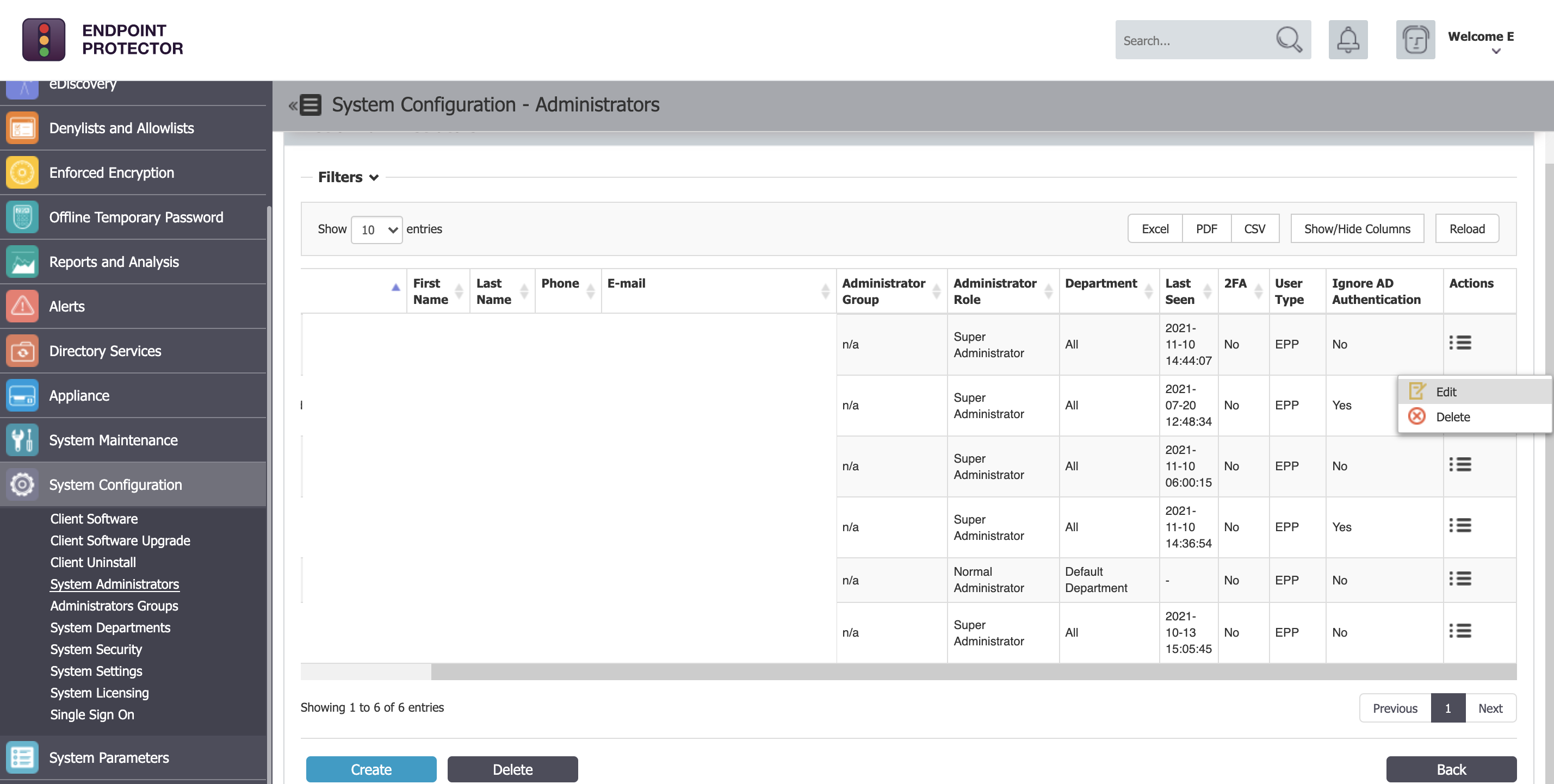
Die Bearbeitung von Administratorkonten wird über den gleichen Abschnitt „Systemadministratoren“ verwaltet. Um ein bestehendes Konto zu bearbeiten, klicken Sie auf das Symbol in der Spalte „Aktionen“ neben dem Konto, das Sie bearbeiten möchten. Wählen Sie „Bearbeiten“.
Klicken Sie auf das Bild für volle Auflösung.
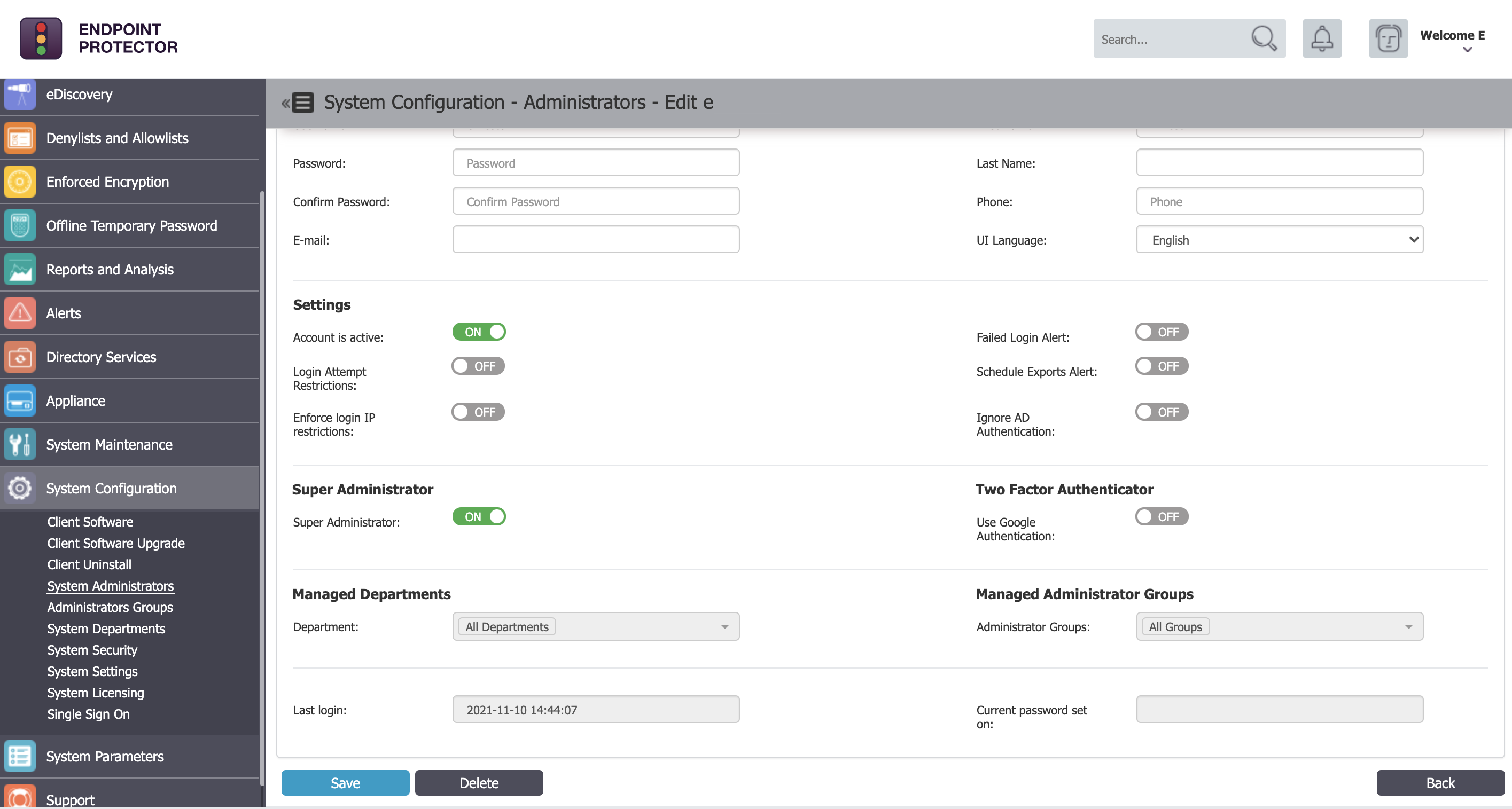
Sie werden auf die Kontoseite weitergeleitet, wo Sie Änderungen vornehmen können (siehe Abbildung unten). Dazu gehören grundlegende Benutzerinformationen wie die Sprache der Benutzeroberfläche und Sicherheitskontrollen, die Sie anwenden möchten, um eine zusätzliche Schutzebene für Ihr Unternehmen zu gewährleisten. So können Sie beispielsweise 2FA aktivieren, fehlgeschlagene Anmeldeversuche einschränken und die Anmelde-IP-Adresse erzwingen. Diese Seite bietet auch einen Überblick über die Administratorgruppen, denen der Benutzer zugewiesen ist.
In Anbetracht der Kontrollmöglichkeiten, die Administratoren im System haben, wird empfohlen, dass Sie diese Kontrollen überprüfen und anwenden, wo immer dies möglich ist.
Für diejenigen, die die allerhöchste Kontrollstufe innerhalb von Endpoint Protector benötigen, sollten Sie die Option „Superadministrator“ verwenden.
Klicken Sie auf das Bild für volle Auflösung.
Wenn Sie alle Änderungen vorgenommen haben, blättern Sie nach unten und klicken Sie auf die Schaltfläche „Speichern“. Wenn Änderungen nicht beabsichtigt sind, verwenden Sie die Schaltfläche „Zurück“ oder navigieren Sie einfach zu einem anderen Abschnitt – beide Aktionen wirken wie ein Abbruch, und es werden keine Änderungen an dem bestehenden Konto vorgenommen.
Brauchen Sie Hilfe?
Wenn Sie weitere Informationen und Anleitungen zur Einrichtung Ihrer Administratoren benötigen, wenden Sie sich bitte an Ihren Customer Success Manager oder kontaktieren Sie unser Support-Team unter support@endpointprotector.com.